
常见问题
安装、激活、发布与中控通信中的常见问题与解决办法
易点绘软件常见问题与解决办法
适用系统:Windows 10 / Windows 11(触屏一体机、双屏演示等场景) 更新日期:2026-09-03 | 文档版本:V1.0
本文整理了使用过程中最常见的 6 个问题及对应解决方法,每个步骤都配有操作截图,按步骤操作即可解决。如按本文仍无法解决,请联系技术支持并附上错误截图。
问题 1:发布后从屏幕右侧滑动,会弹出"通知中心"遮挡内容
问题:发布到触屏一体机后,手指从屏幕右侧向内滑动,会弹出系统的"通知中心"面板,挡住软件界面。
解决方法:通过组策略关闭"通知和操作中心"。
操作步骤:
- 按
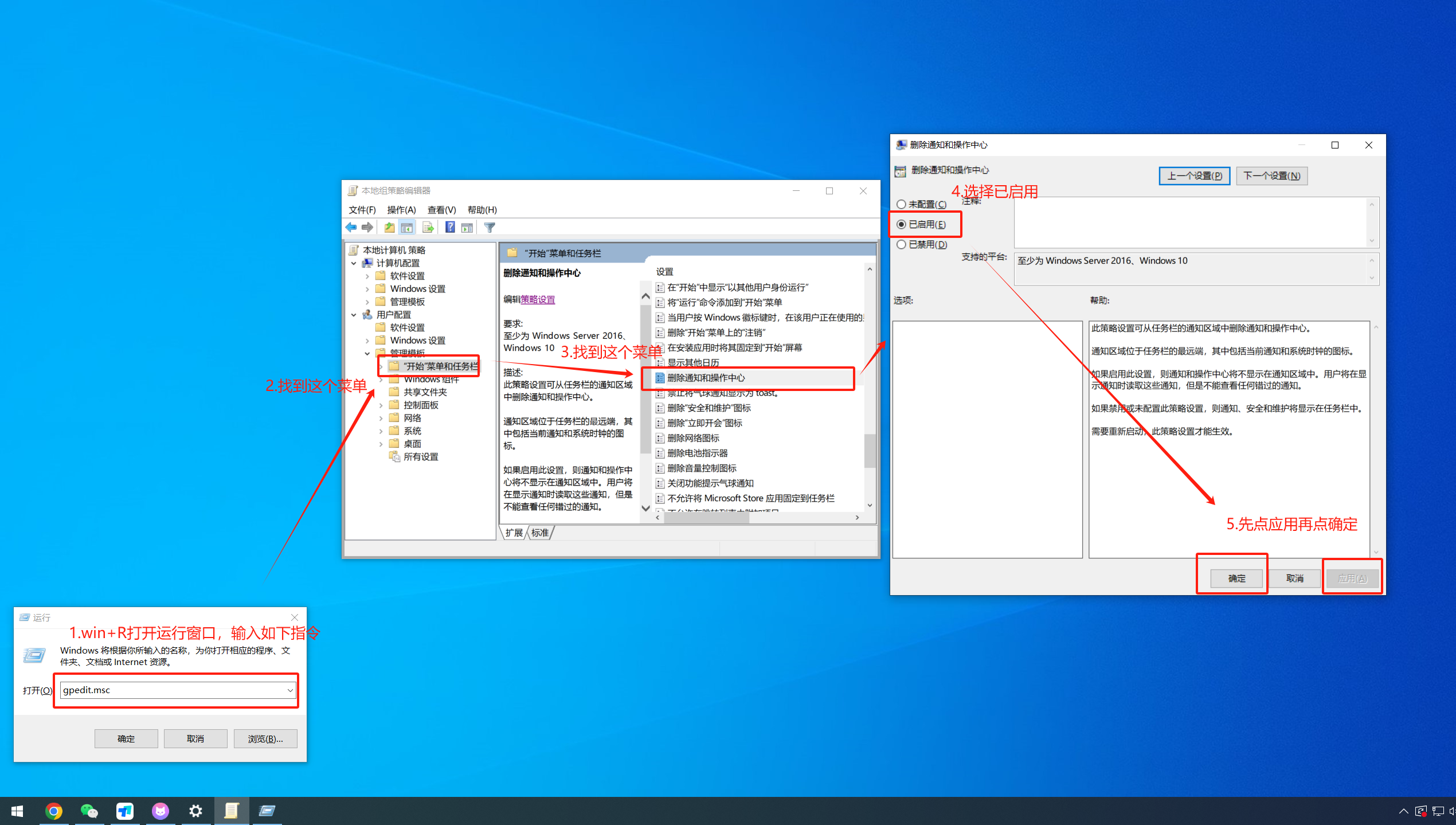
Win + R→ 输入gpedit.msc→ 点击「确定」,打开「本地组策略编辑器」。 - 左侧依次展开:计算机配置 → 管理模板 → 开始菜单和任务栏。
- 在右侧找到 「删除通知和操作中心」,双击打开。
- 选择 「已启用」 → 先点「应用」 → 再点「确定」。
- 重启电脑后生效。
💡 此方法仅 Windows 10 专业版 / 企业版自带;家庭版可考虑升级或采用问题 2 的注册表方法解决。
问题 2:屏幕边缘滑动时弹出侧边栏或小窗口
问题:从屏幕左 / 右边缘滑动时,会自动弹出侧边栏或小窗口,无法屏蔽。
解决方法:通过注册表禁用"边缘滑动"功能。
操作步骤:
按
Win + R→ 输入regedit→ 点击「确定」,打开注册表编辑器。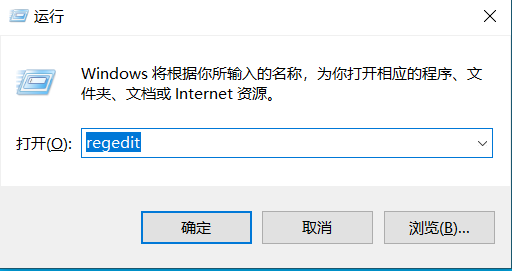
在地址栏输入并回车:
HKEY_LOCAL_MACHINE\SOFTWARE\Policies\Microsoft\Windows在
Windows目录下新建项,命名为EdgeUI(已有此项目则直接使用)。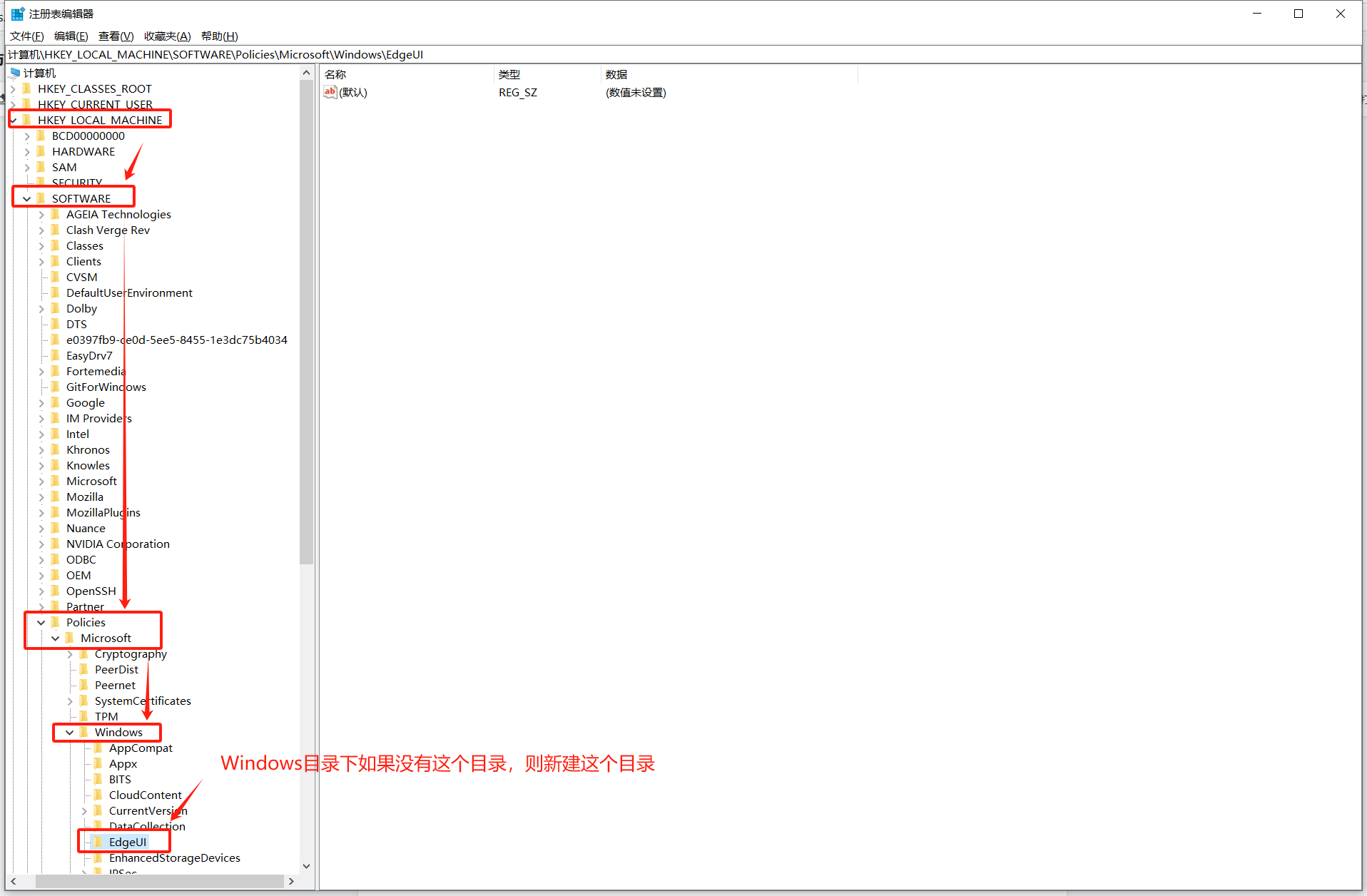
选中
EdgeUI→ 在右侧空白处右键 → 新建 → DWORD(32 位)值。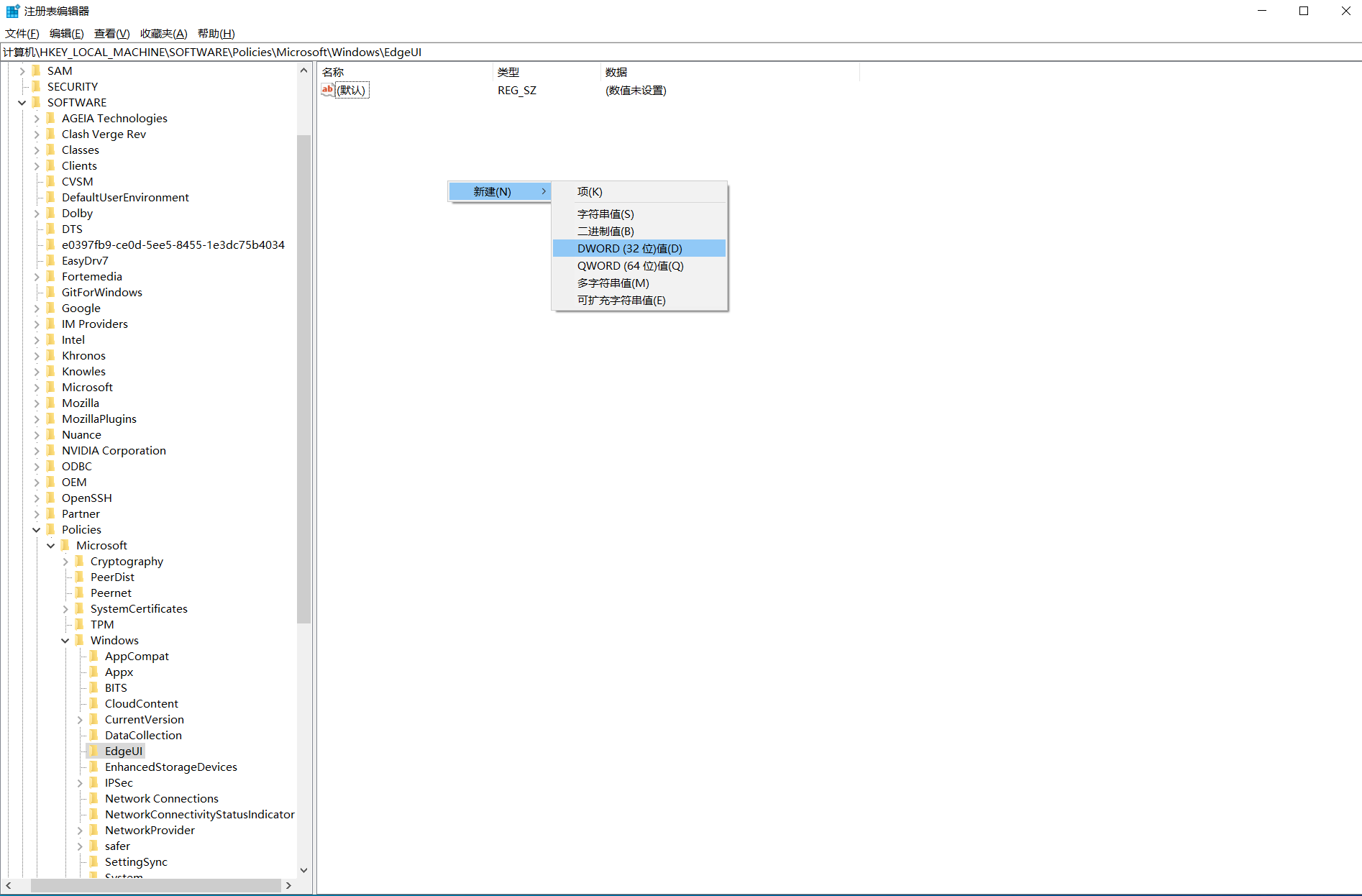
把新建的值重命名为
AllowEdgeSwipe→ 双击 → 把"数值数据"改为0→ 「确定」。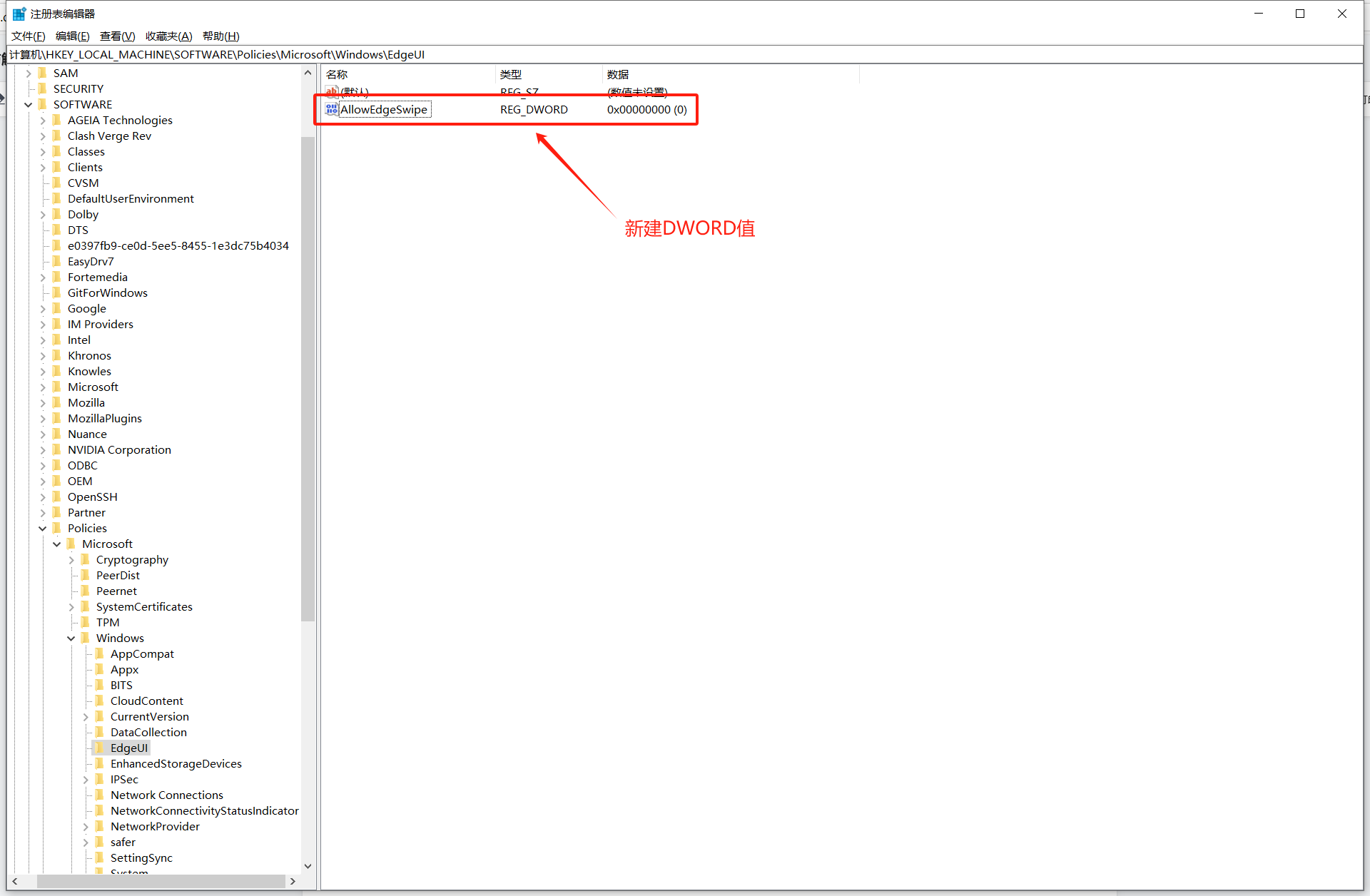
重启电脑,设置生效。
⚠️
0表示禁用边缘滑动;如需恢复,改回1并重启即可。
问题 3:两台一体机如何双屏演示?
问题:展厅有两台一体机,想让它们画面同步,或一台作为大屏做展示。
解决方法:用视频线(HDMI 等)把两台一体机连起来,然后按 Win + P 切换投影模式。
| 模式 | 显示效果 |
|---|---|
| 复制 | 两台屏幕显示完全相同的内容 |
| 扩展 | 大屏成为主控机的扩展桌面,窗口可拖到另一块屏 |
| 仅第二屏幕 | 主控机屏幕关闭,只显示大屏 |
💡 若投影菜单里没识别到大屏,检查视频线是否接好,再按一次
Win + P。
问题 4:软件设置了开机自启动,重启后却不自动启动
问题:已开启开机自启动,但设备重启后软件没有自动运行。
可能原因:系统的「用户账户控制(UAC)」拦截了启动请求,导致开机自启失败。
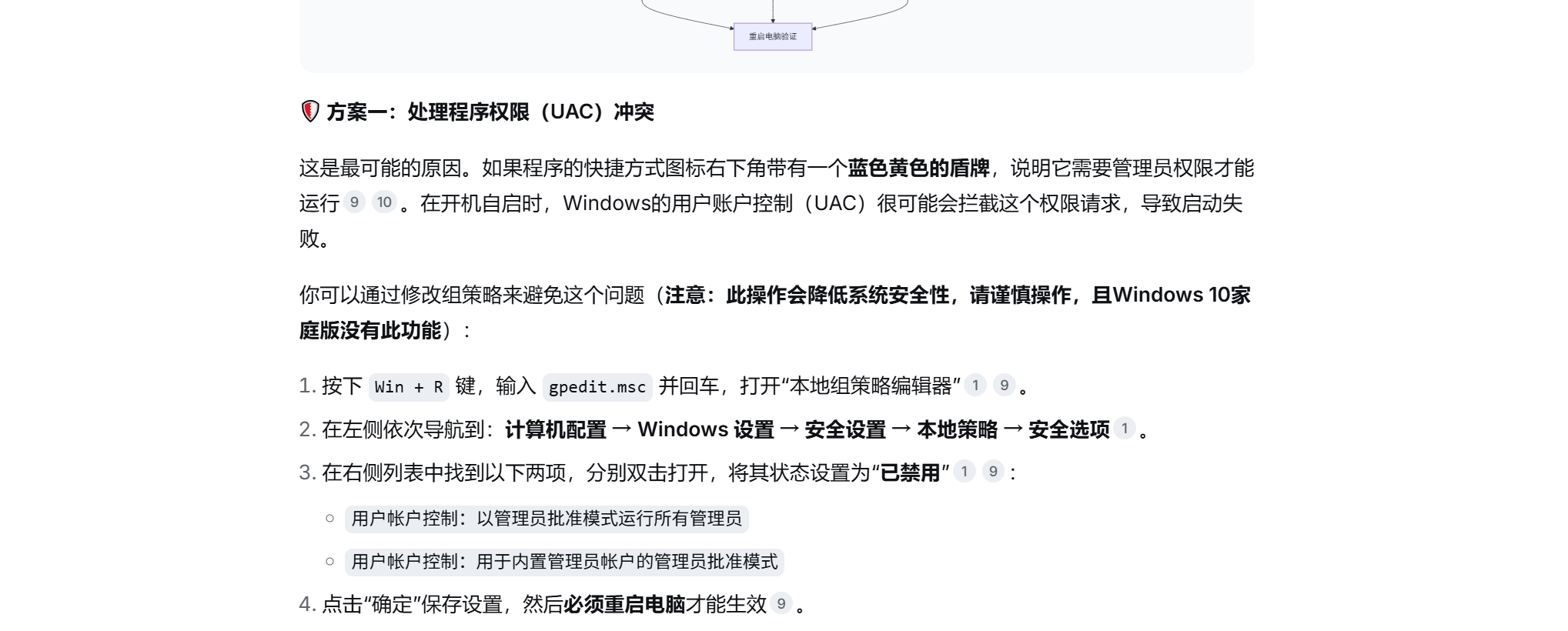
解决方法:通过组策略关闭 UAC 管理员批准模式。
操作步骤:
- 按
Win + R→ 输入gpedit.msc→ 点击「确定」。 - 左侧依次展开:计算机配置 → Windows 设置 → 安全设置 → 本地策略 → 安全选项。
- 在右侧找到下面两项,双击打开并把状态改为 「已禁用」:
- 用户账户控制:以管理员批准模式运行所有管理员
- 用户账户控制:用于内置管理员账户的管理员批准模式
- 点击「确定」保存,然后必须重启电脑才生效。
⚠️ 注意:
- 此方法会降低系统安全性,建议只在展厅专用一体机上设置;
- 此方法 Windows 10 家庭版无效;家庭版用户可通过任务计划程序(搜索
taskschd.msc)创建一个"用户登录时启动软件"的任务解决。
问题 5:部分设备视频无法播放(黑屏 / 提示格式不支持)
问题:内容发布到部分设备后,视频黑屏或无法播放。
可能原因:设备系统的 Windows Media Player 媒体功能未启用,导致缺少视频解码器。
解决方法:开启 Windows Media Player 媒体功能。
操作步骤:
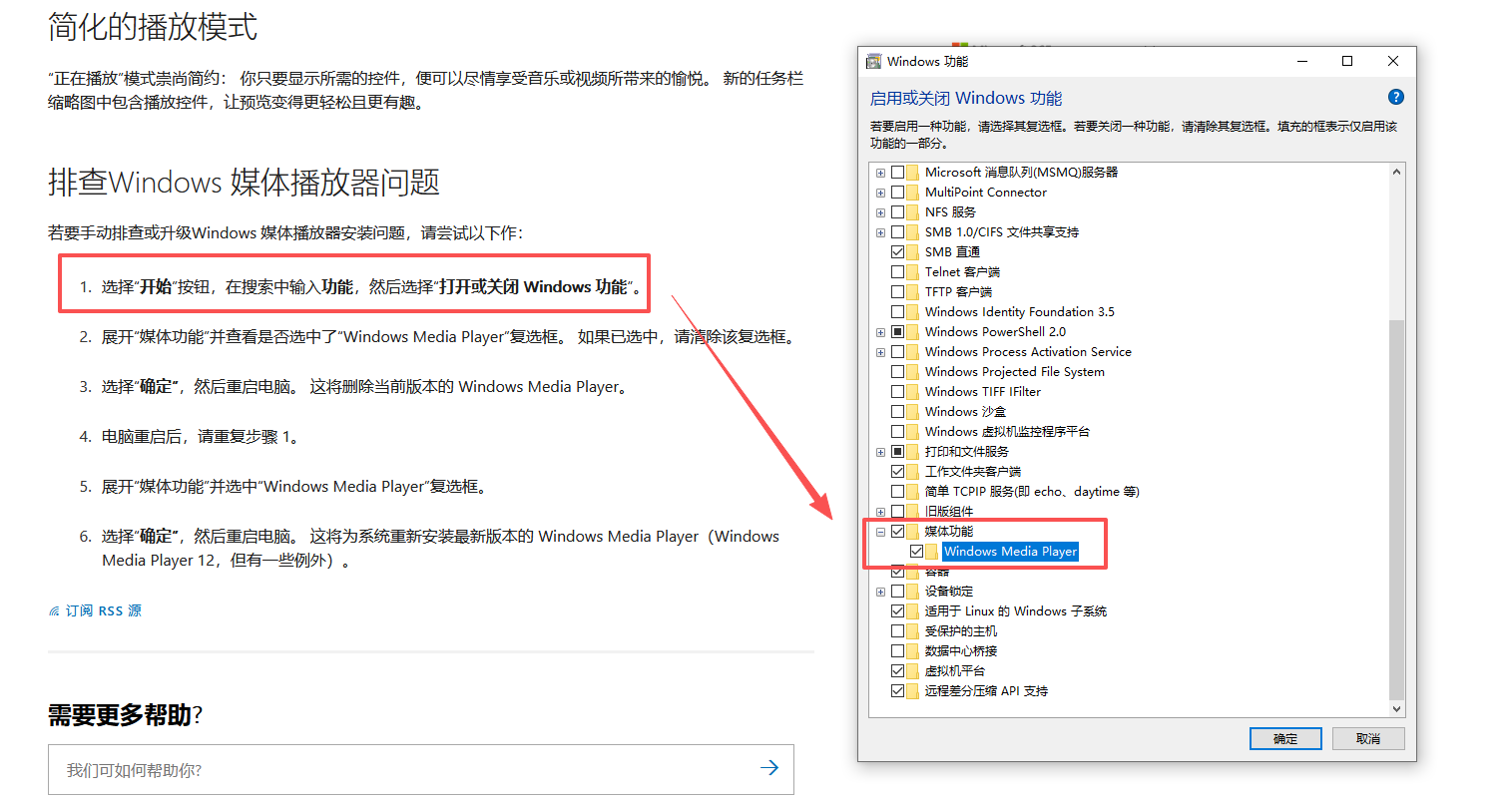
- 在系统搜索框输入 「启用或关闭 Windows 功能」,点击打开。
- 找到 「媒体功能」,勾选其下的 「Windows Media Player」 复选框。
- 点击「确定」,系统会自动补齐相关组件。
- 重启电脑后重新发布内容测试。
💡 如果视频仍然播放不了,请把视频格式统一转码为常见的 MP4(H.264 + AAC) 后再发布。
问题 6:软件安装后重启,双击图标无法打开并报错
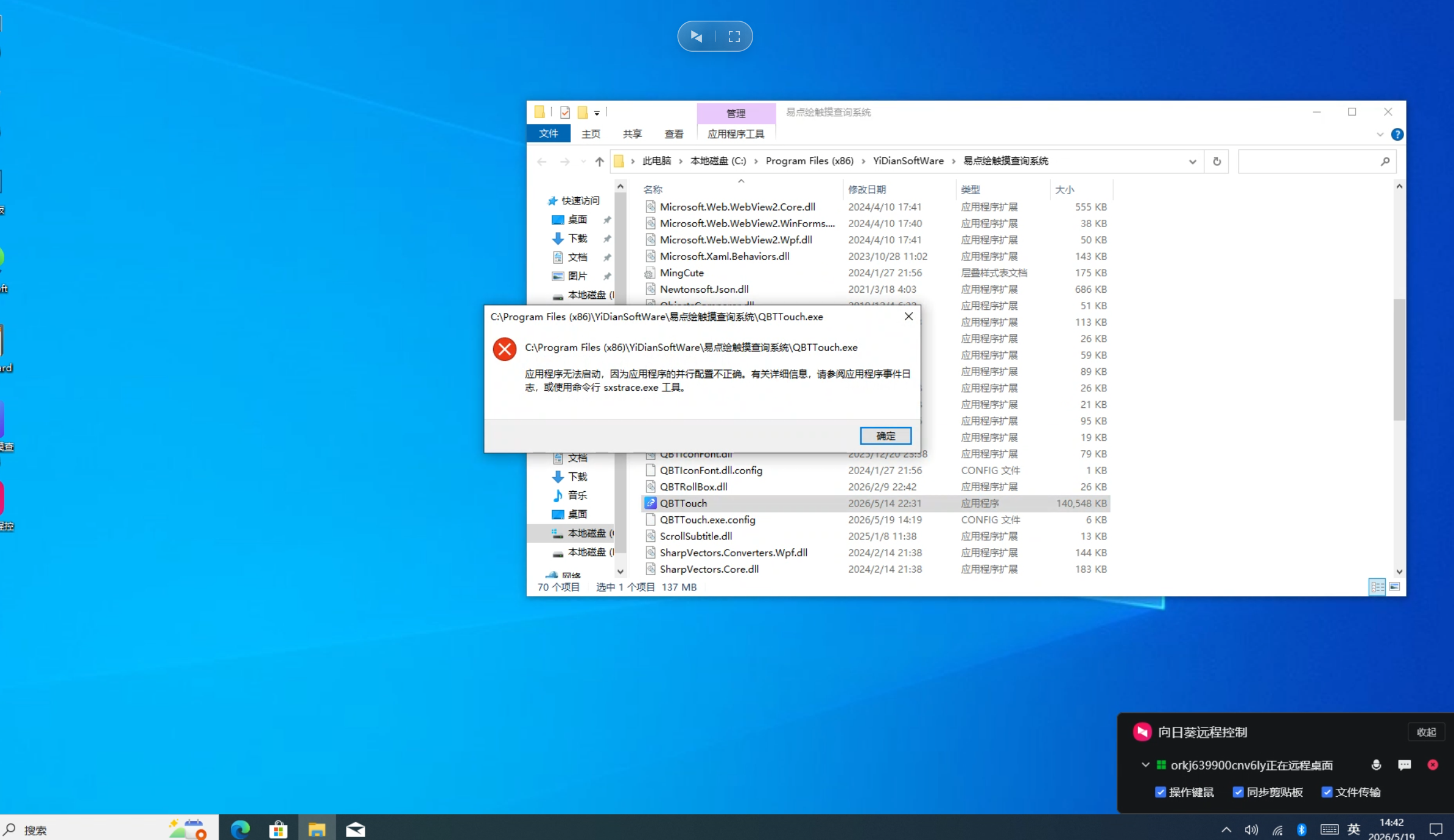
问题:软件安装完成、重启电脑后,双击图标弹出错误窗口:
"应用程序无法启动,因为应用程序的并行配置不正确。有关详细信息,请参阅应用程序事件日志,或使用命令行 sxstrace.exe 工具。"
可能原因:系统的 Visual C++ 运行库或 .NET Framework 缺失或版本不匹配,导致软件无法启动。
解决方法:
安装 Visual C++ 运行库:到微软官网下载并安装「Microsoft Visual C++ Redistributable」,建议同时安装 2015–2022 x86 与 x64 两个版本;安装完成后重启电脑。
安装 .NET Framework:按软件要求的版本安装(一般 4.6 及以上即可)。
检查配置文件:进入软件安装目录(通常为
C:\Program Files (x86)\ViDanSoftWare\易点绘触摸查询系统\),确认QBTouch.exe.config配置文件存在。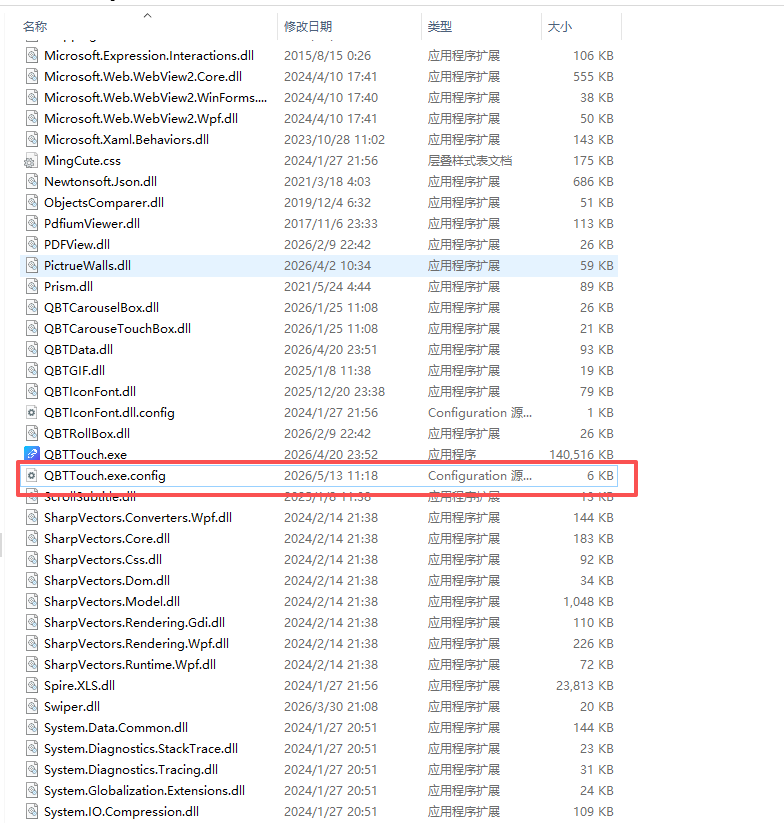
配置文件异常时:先备份
QBTouch.exe.config,再删除原文件,让软件重新生成默认配置。关闭杀毒软件后重装:部分杀软会误删关键组件,将安装目录加入信任区后重新安装即可。
如以上方法仍无法解决,请截图错误弹窗 + 系统版本信息,发送给技术支持。
本文档会随软件版本持续更新,如操作界面与实际不符以最新版本为准。如有其他问题,欢迎随时联系易点软件工作室。