
软件安装与激活认证
1. 软件安装
安装过程简便,按照安装向导提示操作即可完成。具体步骤如下:
- 第一步:双击软件的安装包文件(.exe 格式),启动安装向导。
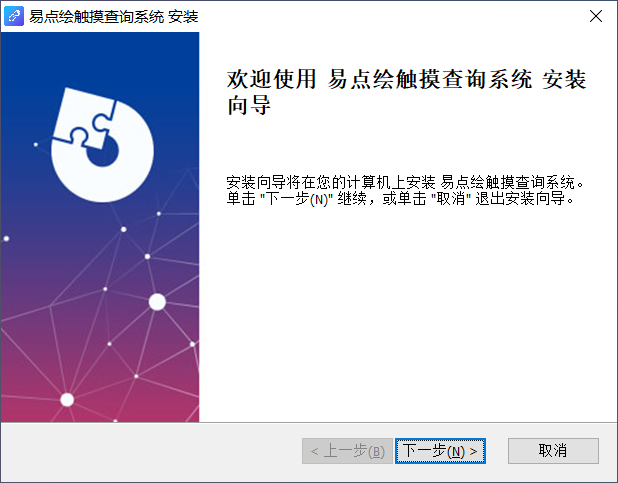
- 第二步:在弹出的欢迎界面中,点击“前进”按钮进入下一步。
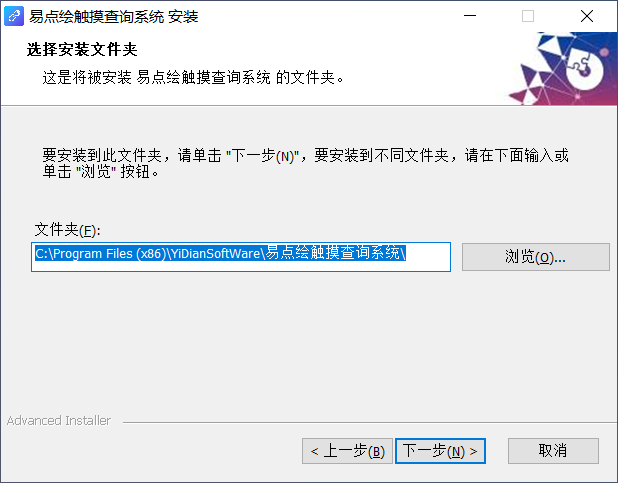
- 第三步:选择软件的安装目录(默认安装在 C 盘指定文件夹下,建议不要安装在C盘),确认后点击“前进”。
- 第四步:进入安装准备就绪界面,核对安装信息,点击“安装”按钮开始正式安装。
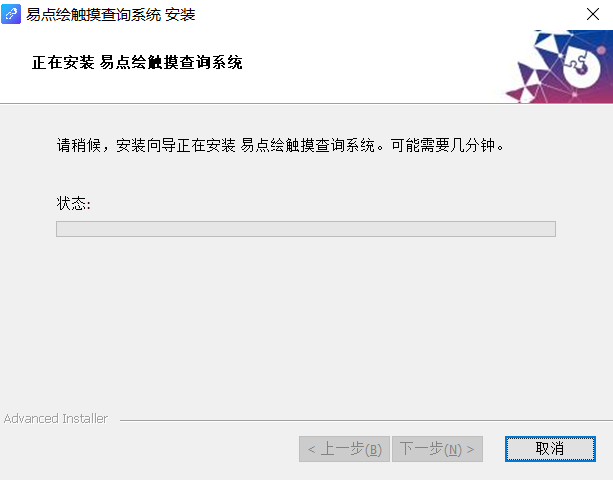
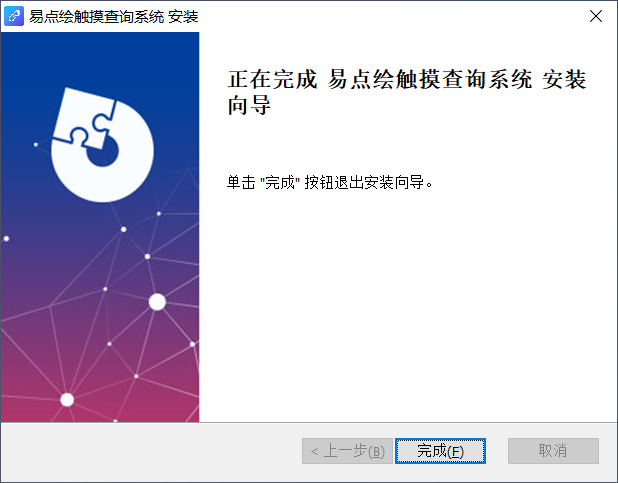
- 第五步:等待安装进度条完成,弹出安装完成提示界面,点击“完成”退出安装向导。
2. 激活认证
本软件制作编辑端免费,但是展示终端需要通过激活认证后方可正常使用全部功能。激活方式灵活,支持短期授权和永久授权两种类型。
2.1 激活方式
用户可通过以下两种方式完成激活:
- 直接输入激活码:在激活码文本框中手动输入获得的激活码。
- 导入激活码文件:直接导入包含激活码的
.txt格式文件,系统将自动读取并完成认证。
2.2 激活有效期
- 短期激活:激活成功后,界面会明确显示激活起始时间和具体的到期时间。
- 永久激活:激活成功后,界面将直接显示“永久激活”字样,表示无使用期限限制。
2.3 激活场景
根据使用阶段不同,软件支持在发布前或发布后进行激活,具体操作如下:
- 发布前激活
在软件编辑端或首页界面,直接找到激活入口,输入激活码或导入激活码文件即可完成激活。 - 发布后激活
若项目已进入发布(展示)状态,用户可双击屏幕右上角区域,在弹出的密码框中输入管理员密码(默认密码为123456),进入管理菜单。在菜单中点击“激活认证”按钮,即可弹出激活弹窗,按照提示完成激活操作(方式同发布前)。