
适用于「易点绘展厅触摸一体机」项目。本教程介绍如何在通用设置中建立串口 / TCP / UDP 三种全局通信方式,以及如何使用调试模式排查通信问题。
指令格式、字段说明与对接示例请参考《易点绘展厅中控通信协议》(V1.0)。
📌 一、通信方式总览
| 通信方式 | 角色 | 说明 | 配置位置 |
|---|---|---|---|
| 串口 | 中控 ↔ 一体机 | RS232 串口线通信,支持 HEX 帧与 JSON 文本 | 中控设置 → 串口选择 / 波特率 |
| TCP | 客户端 / 服务端 | 网络连接,双向收发 JSON 指令 | 全局通信设置(TCP/UDP) |
| UDP | 监听 | 无连接通信,接收广播/组播指令 | 全局通信设置(TCP/UDP) |
⏰ 生效时机:以上所有配置均在预览项目或发布项目(项目窗口打开)时才会生效。修改配置后,需要重新预览或重新发布。
🔌 二、建立全局串口通信
- 打开设置 → 中控设置;
- 在「串口选择」下拉框中选择实际串口号(如 COM3);
- 设置「波特率」(默认 115200,需与中控设备一致);
- 完成,重新预览/发布项目后生效。
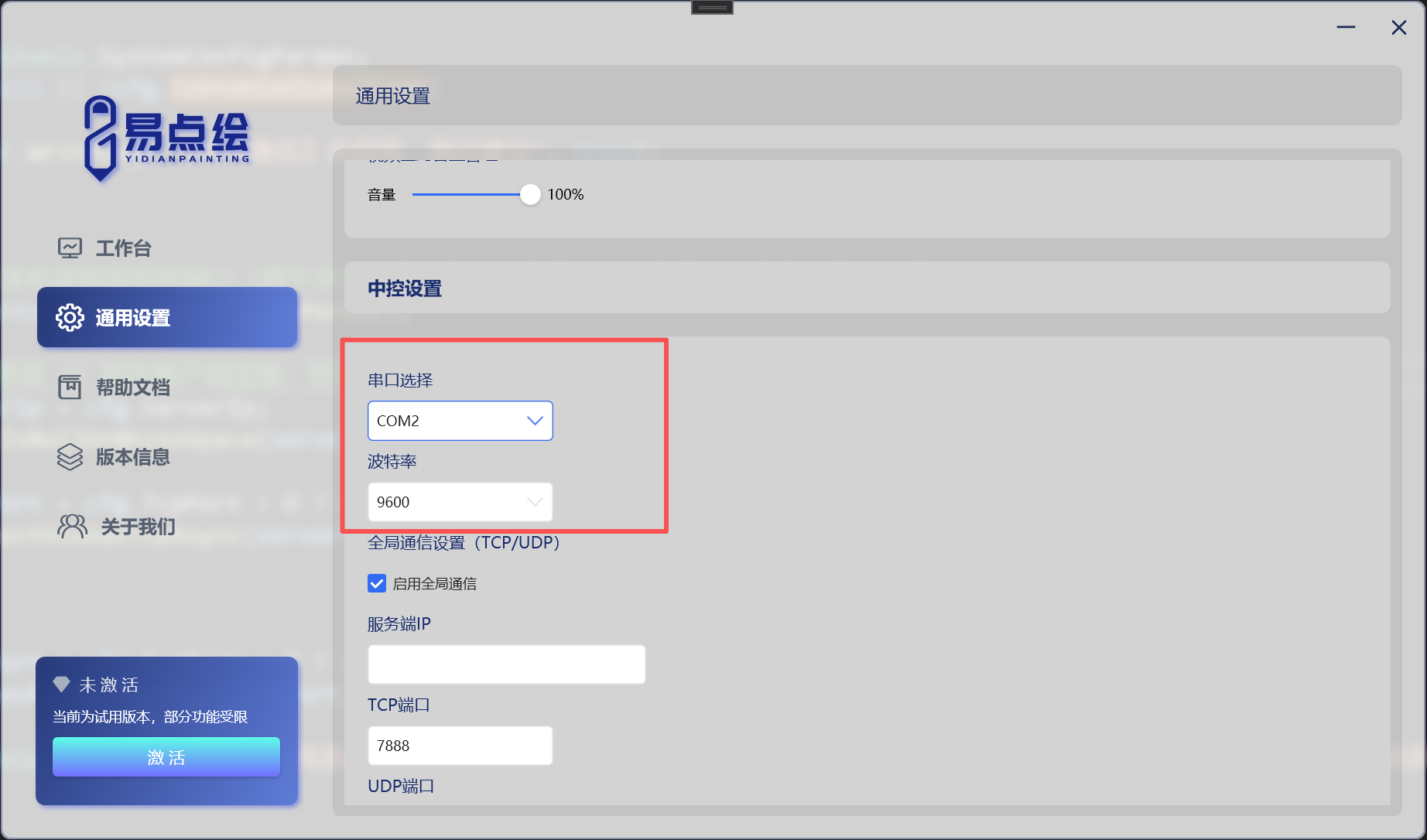
💡 串口通信只要配置了串口号就会自动启动,不依赖「启用全局通信」开关。
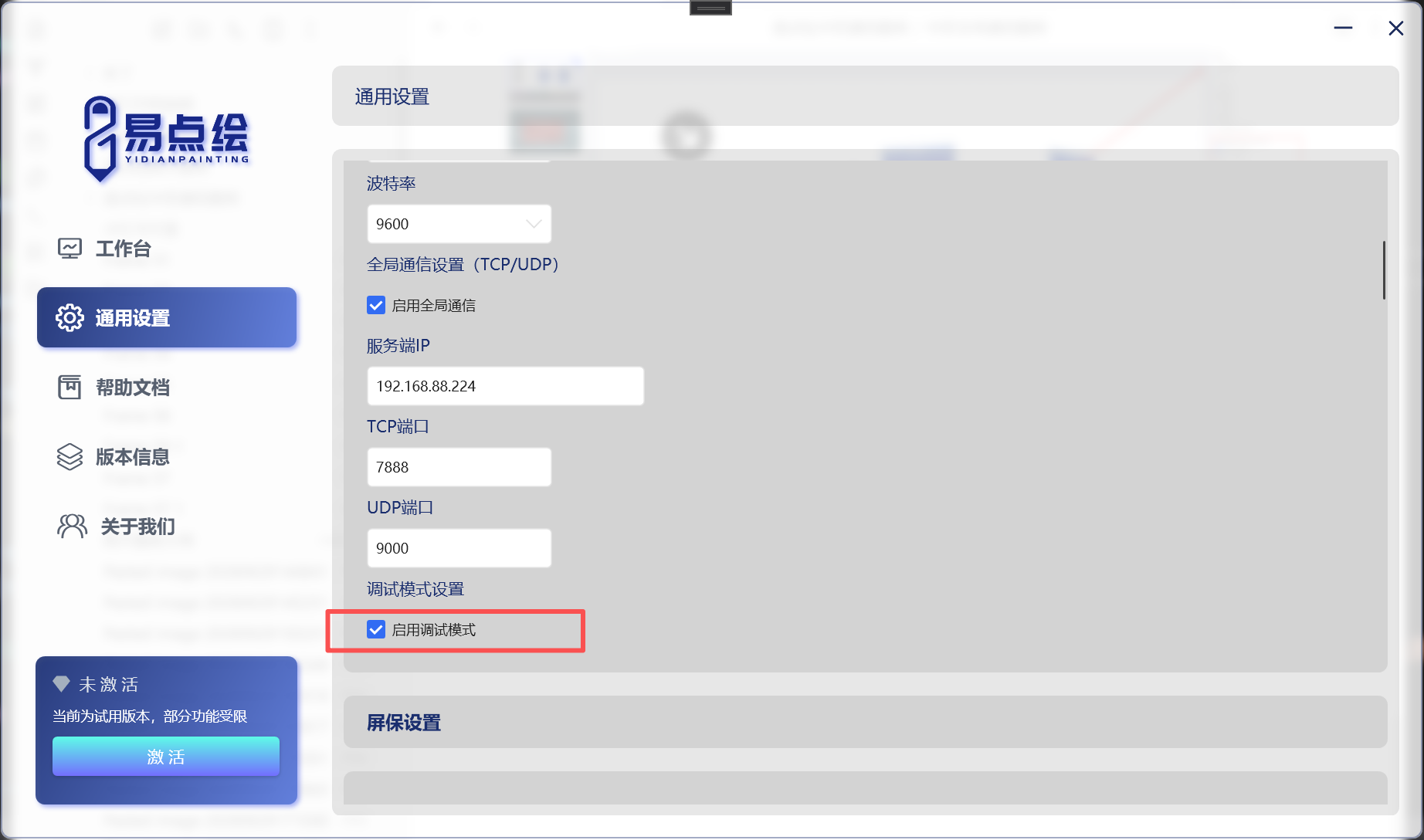
🌐 三、建立全局 TCP/UDP 通信
3.1 配置项说明
| 配置项 | 是否必填 | 默认值 | 说明 |
|---|---|---|---|
| 启用全局通信 | ✅ 必填 | 关 | 总开关,勾选后才建立 TCP/UDP 通信 |
| 服务端IP | 视角色而定 | 0 | 填写 → 本机作为客户端;留 "0" 或留空 → 本机作为服务端 |
| TCP端口 | ✅ 必填 | 7888 | 客户端时=连接目标端口;服务端时=监听端口 |
| UDP端口 | 视需要 | 9000 | 本机 UDP 监听端口(客户端与服务端模式都会监听) |
3.2 模式一:作为客户端连接服务端(一体机 ← 中控)
- 勾选「启用全局通信」;
- 填写「服务端IP」(中控端电脑 IP);
- 核对「TCP端口」为中控实际监听的端口(默认 7888,不一致时需同步修改);
- 完成,重新预览/发布项目后生效。
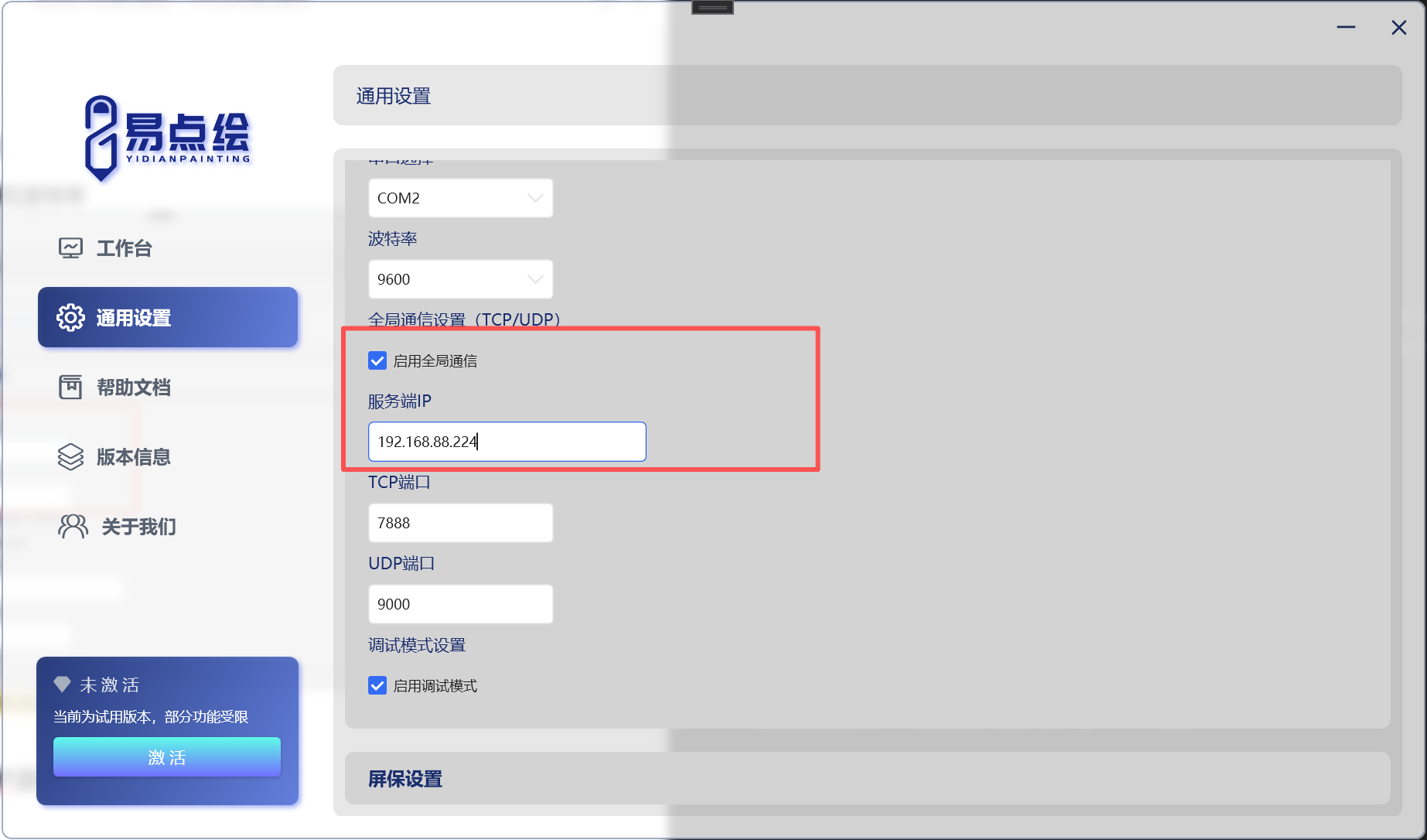
行为说明:
- 连接失败或中途断线时,客户端会自动每 5 秒重连,无需人工干预;
- 客户端模式下,本机仍会同时监听 UDP 端口(默认 9000),用于接收 UDP 广播/组播指令。
3.3 模式二:作为服务端监听客户端(一体机 ← 客户端连接)
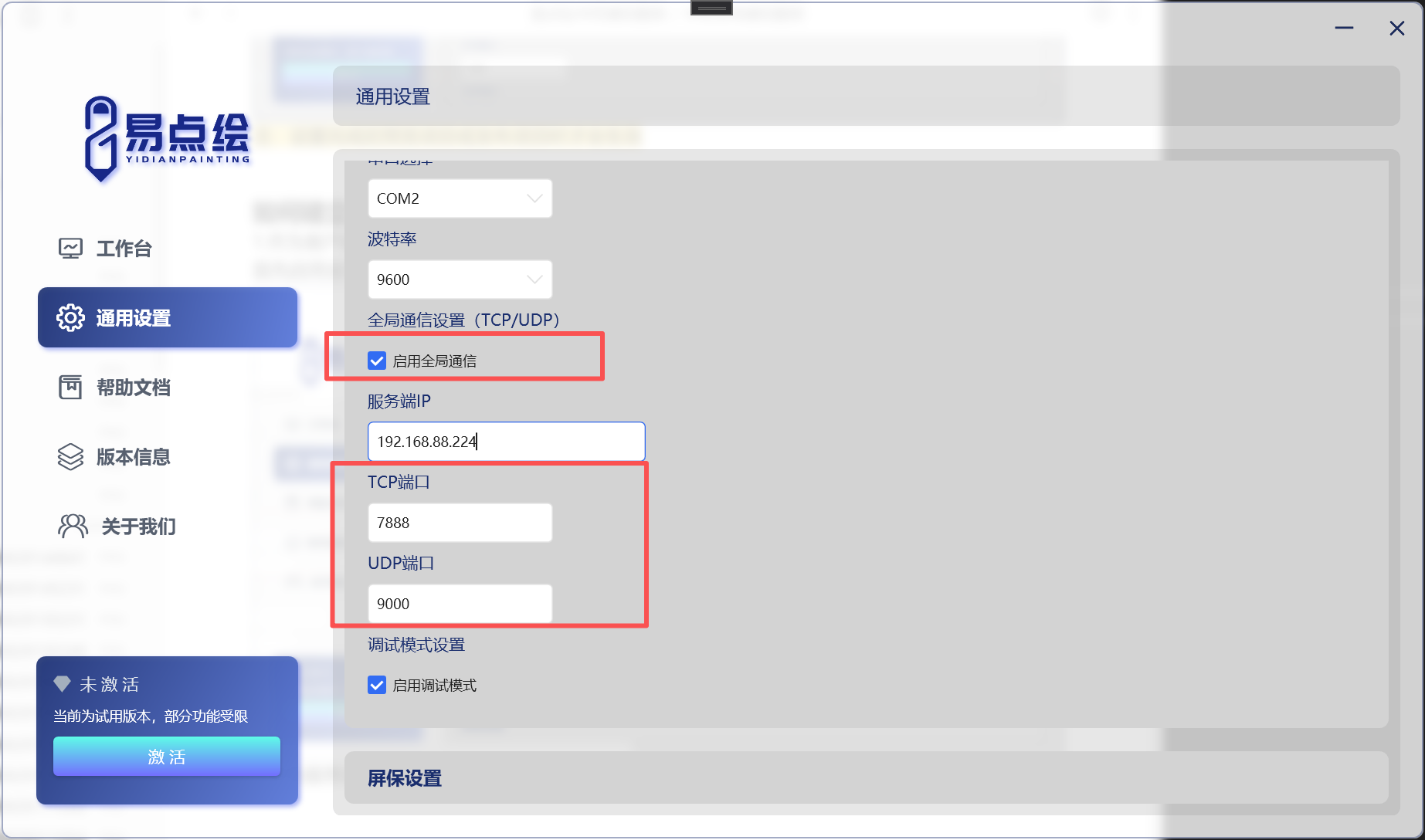
- 勾选「启用全局通信」;
- 「服务端IP」保持 "0" 或留空(此时本机即为服务端);
- 设置「TCP端口」为监听端口(默认 7888);
- 设置「UDP端口」为监听端口(默认 9000);
- 完成,重新预览/发布项目后生效。
3.4 注意事项
- ⚠️ 端口冲突自动避让:当全局通信端口与「多屏互动」端口相同时,系统会自动**跳过全局通信的该端口监听(多屏优先)**并记录日志。若需要两者同时使用,请将端口错开(例如:全局 TCP 7888 / UDP 9000,多屏 TCP 7889 / UDP 9001)。
- ⚠️ 角色判定规则:服务端IP 只要非空且不是字符
"0",即按客户端模式处理;反之按服务端模式处理。
🎮 四、与控件相关事件的联动
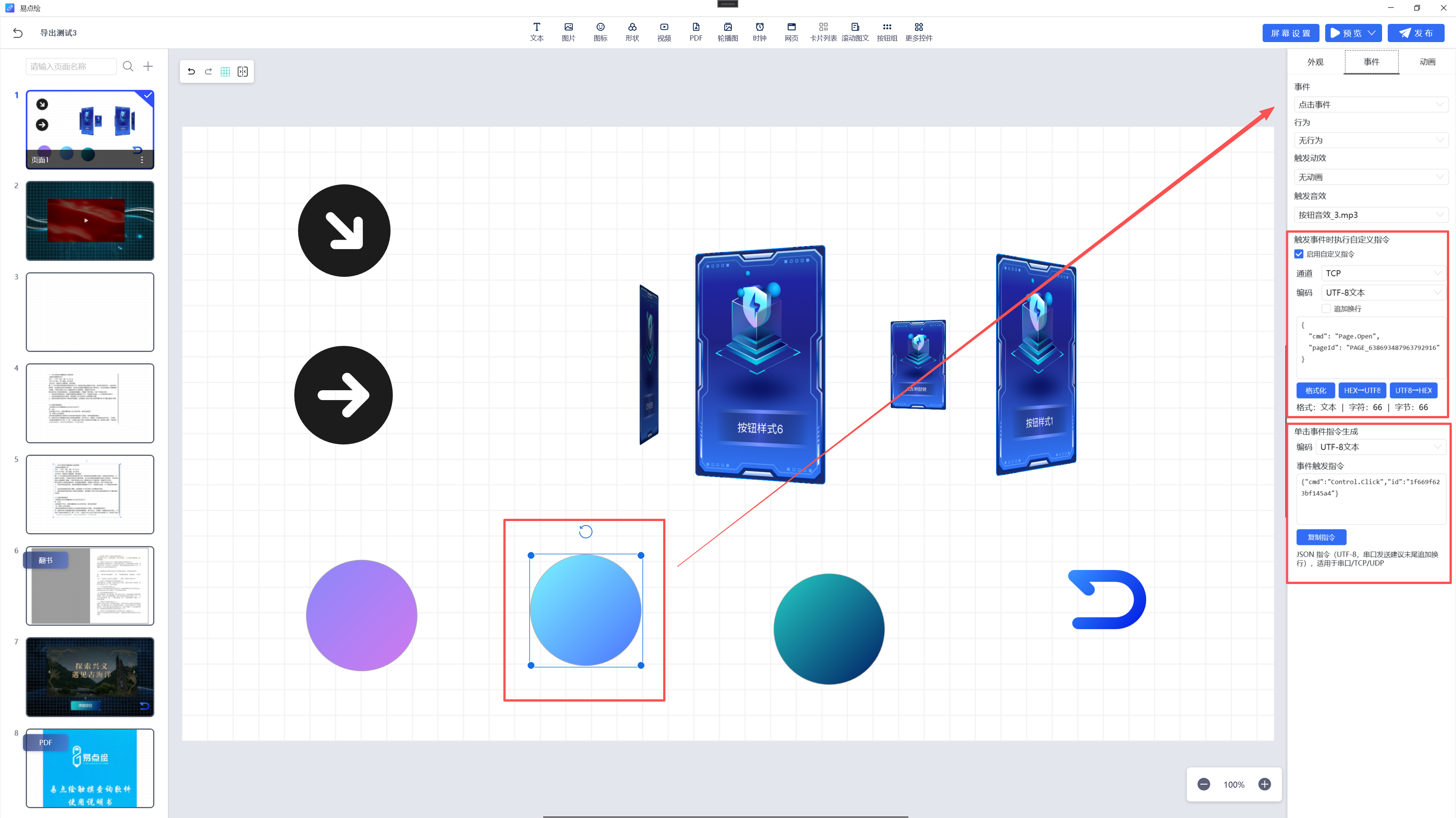
支持两种联动方式:
- 控件触发事件执行自定义指令:控件触发指定事件(如单击)时,可执行一条自定义通信指令(具体指令格式和内容请参考《易点绘展厅中控通信协议》);
- 为控件单击事件生成指令:自动为控件生成单击指令,供第三方(如中控系统)远程调用。
🐞 五、调试与通信监控
- 在设置 → 调试模式设置 中勾选「启用调试模式」;
- 预览项目或发布后,屏幕右上角会出现「通信实时监控」弹窗(置顶显示、可拖动、可手动关闭);
- 弹窗实时展示:
- 📶 连接状态:TCP 客户端 / TCP 服务端 / UDP / 串口 四项状态(绿点=在线,灰点=离线),每秒刷新;
- 👥 已连接客户端:服务端模式下,已接入的客户端 IP 列表(连接/断开实时增减);
- 📜 实时日志:收发指令、连接/断开、异常等信息实时滚动显示(长指令自动换行,最多保留 500 条)。
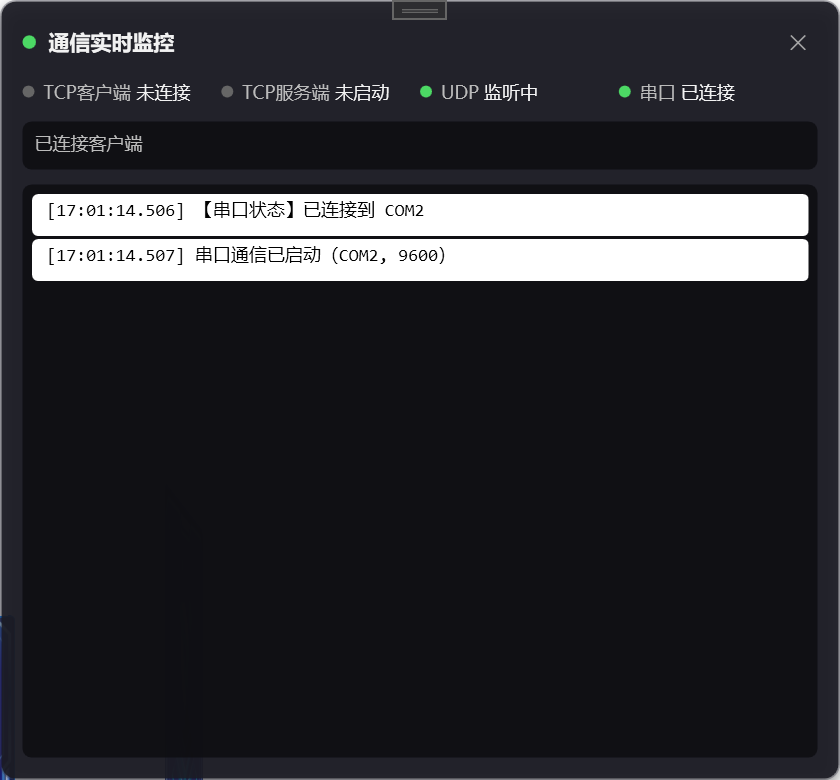
💡 调试模式仅控制监控弹窗的显示,不影响通信功能本身;正式交付时建议关闭。
❓ 六、常见问题(FAQ)
| 问题 | 排查建议 |
|---|---|
| 客户端连不上服务端 | ① 确认两端都勾选了「启用全局通信」;② 核对服务端 IP 与 TCP 端口是否一致;③ 勾选调试模式查看日志:正常应出现「TCP 连接成功」;若持续出现重连日志,说明服务端未在监听或网络不通 |
| 多屏互动连不上 | 检查全局通信端口是否与多屏互动端口冲突(冲突时全局会自动让位,可在调试日志中看到「端口冲突,跳过」记录) |
| 串口无反应 | ① 确认串口号选择正确;② 波特率与中控设备一致;③ 检查串口线、驱动是否正常 |
| 如何确认通信正常 | 勾选调试模式,监控弹窗中对应通道显示绿点即在线,且日志区能看到实时的收发记录 |